Комп'ютер/пк/ноутбук нестерпно гальмує і ви не знаєте, що з ним робити? Постійне питання у голові «Як збільшити продуктивність комп'ютера?» і «Чому гальмує комп'ютер?»
Головне, не треба нервувати. Це 100% не допоможе.
У цій статті, Ви можете знайти ефективніші способи «Що робити, якщо гальмує комп'ютер?».
Перша причина чому гальмує комп'ютер:
-
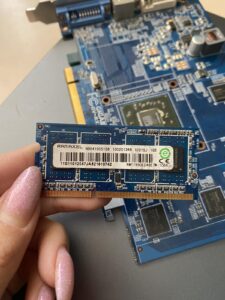
Нестача оперативної пам'яті.
Якщо спочатку, навіть при установці нового windows, операції виконуються повільно, доводиться чекати і дивитися на кружечки завантаження, швидше за все, справа в пам'яті.
Коли в комп'ютері встановлено 4 гігабайти, то цього достатньо для роботи на будь-якій версії windows.
Щоб точно визначити вистачає пам'яті чи ні необхідно зробити кілька простих дій. Зайдіть в диспетчер завдань (Ctrl+Alt+Delete) – розділ продуктивності. Подивіться скільки відсотків використовується оперативна пам'ять. Навряд чи вона буде зайнята 100%. Але коли цифра близька до цього, то пам'яті критично мало. І глюки трапляються саме через це.
Важливо знати, що windows задіяє і віртуальну пам'ять на жорсткому диску. Вона йде як допоміжна. Чим більше задіюється віртуальна пам'ять, тим більше потреба додати оперативної пам'яті.
Завдяки їй швидкість зросте і ноутбук почне працювати у рази швидше.
Друга причина чому глючить комп'ютер:
-
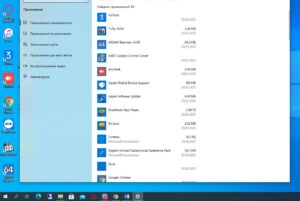
Занадто багато непотрібних програм.
Встановлені програми не можна назвати мотлохом. Але в більшості випадків люди не користуються програмами і залишають їх для випадку «а раптом у нагоді». Якщо знадобиться – Ви зможете легко встановити їх назад.
Бо чим більше програм – тим гірше.
Особливо, якщо вони запускаються автоматично, коли комп'ютер увімкнено.
Незалежно від використання, вони працюють постійно, а не досвідчені користувачі, не звертають увагу на це.
Єдине, що користувач може зробити сам – видалити непотрібні програми.
Якщо Ви не зовсім розумієте, як це зробити, краще не шукати в інтернеті варіанти рішення. Довірте цю справу майстрам. Деякі послуги навіть не беруть за це грошей. Або беруть якийсь мінімум.
При виборі, що ж робити пам'ятаєте - після неправильних комбінацій клавіш можна вже більше і не включити свою залізяку.
Третя причина чому гальмує комп'ютер:
-
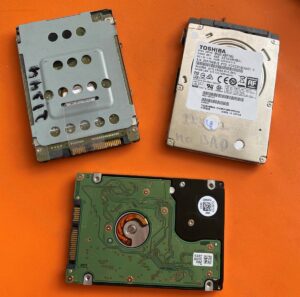
Несправність жорсткого диска.
Жорсткі диски не вічні і може настати момент, коли він почне
сипатися бідами.
Беді – пошкоджені сектори, в які не можна записати або рахувати інформацію.
Диск можна перевірити за допомогою програми Вікторія. Але звичайний користувач не зможе визначити, чи варто міняти диск чи ні, тому рекомендуємо звернутися в сервіс.
(098)-514-20-45
Застереження: якщо є проблеми з накопичувачем, зберігайте важливі дані в іншому місці.
І якщо все ж таки з'явиться необхідність встановити новий накопичувач - беріть тільки SSD диск. Чому і який ссд диск вибрати - можна прочитати за посиланням.
Четверта причина чому гальмує комп'ютер:
Коли в архівах браузера збирається велика історія переглядів, кеш та
багато відкритих вкладок – починаються гальмування. Можливо таке, що
покажчик мишки починає підвисати і рухається. Дізнатись проблема
у браузері чи ні дуже просто.
Потрібно закрити його (якщо не закривається, то зніміть завдання через диспетчер).
Якщо гальма зникли – проблема у браузері. Вирішити це можна, почистивши
історію браузера

П'ята причина чому гальмує комп'ютер:
Це не найчастіша проблема з якою звертатися до сервісних центрів. Проте вона є.
Якщо швидкість роботи комп'ютера погіршувалась не поступово, а різко, то
проблема у шкідливих програмах.
Можна і в домашніх умовах визначити, чи є віруси на ноутбуці чи ні.
Проаналізуйте: чи робить комп'ютер щось саме собою? Відкриває якісь свої сайти? Також, подумайте про недавно встановлені програми. Якщо є сумніви – встановіть антивірус та зробіть перевірку.
Після завершення операцій знешкоджуйте знайдені загрози та перезавантажте комп'ютер.

Шоста причина «чому сильно глючить комп'ютер»:
-
Перегрів ноутбука/комп'ютера.
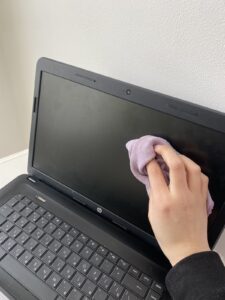
Якщо довго не проводити чистку пристрою від пилу, він перегрівається і починає гальмувати.
Користувач починає помічати це в іграх. А трохи згодом глюки виявляються на кожному кроці. Під час перегляду відео, відкриття Браузера та запуску програм.
Насамперед скористайтеся програмою Aida або Furmark. Там можна перевірити температуру процесора та відеокарти.
Якщо температура більше 90 градусів - це значить настав час розібрати почистити девайс від пилу і нанести нову термопасту.
Якщо немає досвіду в цій темі, ми рекомендуємо довірити роботу фахівцям.
Самостійно шукати відповіді та варіанти рішення – це добре. Але важливо розуміти, що кілька неправильно натиснутих кнопок, неправильне розбирання можуть привести користувача в сервісний центр із проблемою «не включається ноутбук». Ремонт цієї несправності стоятиме дорожче, ніж проста оптимізація.
У нашому сервісі Ви можете отримати безкоштовну онлайн-консультацію або оптимізувати свій гаджет за 300грн.
Ми знаходимося у Київській області, м. Бровари, вул. Бєлінського 1. Так само працюємо по новій пошті.
(098)-514-20-45